
Автоматизації: практичні сценарії
Користувацька автоматизація в Kiero OMS поєднує тригер, необов’язкові умови та одну або кілька дій. Нижче наведені реальні сценарії, які підтримує Kiero OMS, але всі назви компаній, акаунтів і дані покупців знеособлені.
Що є системною автоматизацією?
Не кожен автоматичний процес є правилом, яке створює користувач. Після створення відправлення Kiero OMS зберігає номер відстеження та передає його до відповідного каналу продажу, наприклад Allegro, відповідно до налаштувань інтеграції. Це вбудована синхронізація інтеграції — клієнту не потрібно створювати для неї окрему автоматизацію.
Як побудувати користувацьке правило?
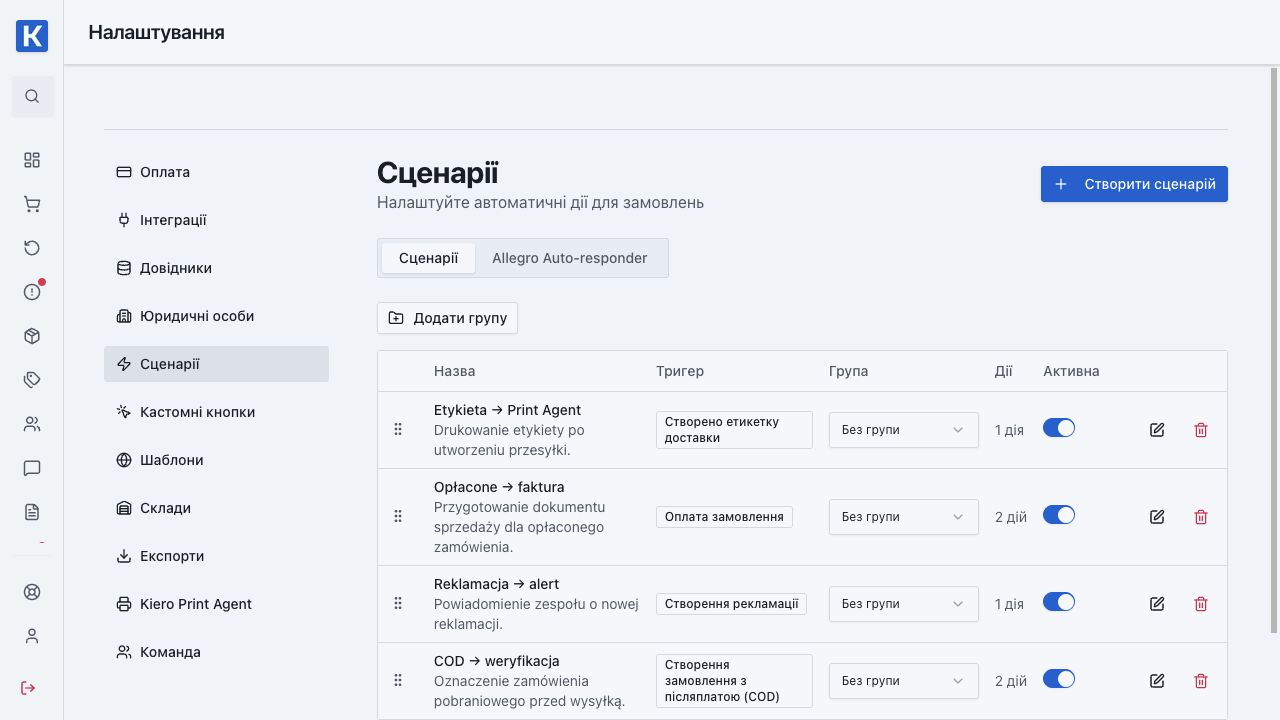
Спочатку виберіть момент події, потім звузьте набір замовлень умовами, а після цього додайте найменшу потрібну дію. Приклад: етикетку створено → надрукувати документ через Print Agent. Передача трекінгу до Allegro залишається системним процесом.
Приклади з робочих процесів Kiero OMS
1. Етикетку створено → автоматичний друк
Тригер: shipping_label_created
Дії: print_document для етикетки та, за потреби, зміна статусу.
Після створення етикетки завдання передається до Print Agent на комп’ютері складу. Команді не потрібно завантажувати PDF і щоразу вибирати принтер. Перед увімкненням правила перевірте одного перевізника, один формат і один принтер.
2. Замовлення оплачено → документ продажу
Тригер: order_paid або order_status_changed
Дії: generate_invoice або generate_paragon, а потім send_marketplace_invoice чи надсилання e-mail.
Цей сценарій використовується з Fakturownia або Scanye. Спочатку перевірте створення документа на одному замовленні, а вже потім додайте передачу PDF до Allegro.
3. Нова дискусія або повідомлення → сповіщення команди
Тригер: message_received або complaint_created
Дії: send_telegram або send_slack, за потреби — створення завдання.
Відповідальна особа отримує сповіщення без постійного оновлення Allegro. Додавайте до сповіщення номер замовлення та строк реакції, але не копіюйте повні персональні дані покупця.
Знеособлені клієнтські сценарії
COD без помилок
Магазин додає умову для COD, ставить тег COD-review і надсилає сповіщення команді. Склад не сприймає післяплату як передоплату, а замовлення можна відфільтрувати перед друком етикеток.
Пріоритетні замовлення без окремої таблиці
Команда використовує кольори зірочок для термінових замовлень або замовлень в очікуванні товару. Автоматизація може реагувати на order_star_color_changed, створювати завдання або надсилати сповіщення. Один список замовлень замінює окрему таблицю.
Повернення, що потребує рішення
Після створення або зміни статусу повернення (return_created, return_status_changed) система може створити завдання відповідальній особі та надіслати сповіщення. Повернення коштів виконуйте лише після перевірки рішення та стану товару.
Як впроваджувати без ризику?
- Називайте правило за схемою подія → результат, наприклад Етикетка → Print Agent.
- Починайте з однієї дії та одного тестового замовлення.
- Додавайте умову джерела, статусу або способу доставки, якщо правило не має діяти для всіх замовлень.
- Перевіряйте історію виконання та зовнішній результат: номер рахунку або трекінг.
- Додавайте наступну дію лише після підтвердження першої.
Не створюйте два правила з однаковим результатом. Це найчастіша причина дубльованих повідомлень, документів або завдань на друк.
Повна карта автоматизацій
Kiero OMS має два рівні автоматизації:
- Системні процеси працюють у фоні після зміни даних маркетплейсу або перевізника.
- Користувацькі сценарії поєднують тригер, умови та дії, які налаштовуються в Налаштування → Автоматизації.
Що виконується системою?
- Після створення відправлення номер відстеження зберігається та передається до відповідного каналу продажу, наприклад Allegro.
- Система визначає InPost за способом доставки, назвою поштомата або пунктом отримання. У картці такого замовлення автоматично з’являються кнопки швидкого вибору Gab. A, Gab. B і Gab. C.
- Кнопки габаритів запускають створення етикетки без ручного заповнення всього формуляра. Для інших методів Allegro можуть бути доступні збережені пресети розмірів і ваги.
- Статуси відправлення, номери накладних і дані доставки повертаються до замовлення та можуть запускати наступні сценарії.
Не створюйте окреме правило «передати трекінг до Allegro» або для кнопок Gab. A/B/C — це системні функції. Користувацька автоматизація може запускати друк, теги, документи або сповіщення після створення етикетки.
Доступні тригери
Замовлення та оплати: створення замовлення, зміна статусу, оплата, зміна способу доставки, створення/доставка/оплата COD, додавання нотатки, створення рахунка або корекції, зміна кольору зірочки.
Повернення та рекламації: створення повернення, зміна статусу/причини/джерела, рішення, додавання номера повернення, час у статусі, нотатка та нова рекламація.
Товари та пропозиції: зміна залишку, категорії, розташування, тегу або кольору зірочки; зміна статусу пропозиції та збіг категорії або тегу.
Ручний запуск: натискання Custom Button на замовленні, поверненні або рекламації.
Доступні дії
Зміна статусу або оплати, створення етикетки, друк через Print Agent, рахунок або чек, передача документа до Allegro, e-mail/SMS/повідомлення, Telegram/Slack, webhook, тег, завдання, колір зірочки, зміна ціни або залишку товару та статусу повернення.
Приклади автоматизацій, які використовують наші клієнти
Оплачене замовлення → рахунок і документ в Allegro
Використайте order_paid, обмежте правило джерелом Allegro та запустіть generate_invoice → send_marketplace_invoice. Спочатку перевірте один документ.
Етикетка → друк без завантаження PDF
Використайте shipping_label_created, додайте умову перевізника та дію print_document. Print Agent отримує завдання на комп’ютері складу. Передача трекінгу до Allegro залишається системним процесом.
COD → перевірка перед відправленням
Використайте cod_order_created, додайте тег COD-review, створіть завдання складу та надішліть сповіщення команді.
Рекламація → сповіщення та завдання
Використайте complaint_created, надішліть сповіщення Telegram і створіть завдання. У сповіщенні достатньо номера справи та строку реакції.
Додаткові приклади автоматизацій, які використовують наші клієнти
Нижче показано практичні способи використання Kiero OMS нашими клієнтами. Назви короткі, щоб вони поміщалися на кнопках складу.
InPost B → швидка етикетка
Працівник натискає InPost B у замовленні. Сценарій custom_button_clicked створює етикетку InPost A6. Логіка знаходиться в автоматизації, тому процес можна змінити без зміни екрана замовлення.
До пакування → тег і packing slip
Одне натискання додає тег До пакування і друкує документ пакування. Команда може фільтрувати замовлення за тегом, а документ друкує Print Agent.
Ескалувати рекламацію → Telegram і завдання
Кнопка на картці рекламації надсилає сповіщення Telegram і створює завдання відповідальній особі. Рішення залишається за командою.
Перевірити повернення → контроль складу
Кнопка на картці повернення додає тег перевірки та створює завдання перевірити стан товару. Повернення коштів не запускається до рішення працівника.
Custom Buttons: налаштування
- Відкрийте Налаштування → Власні кнопки.
- Введіть коротку назву, виберіть об’єкт (замовлення, повернення або рекламація) та колір.
- У Налаштування → Автоматизації створіть сценарій із тригером Натискання власної кнопки.
- Виберіть кнопку, додайте умови та дії.
- Перевірте один запис і історію виконання.
Custom Button може запускати друк, етикетку, теги, завдання, повідомлення, документи або webhook. Кнопка призначена для рішення працівника, а не для дублювання системної синхронізації.