
Модуль Багатоканальних Інтеграцій (Omnichannel)
Kiero OMS розроблено для повного об'єднання ваших продажів, складського обліку та логістики. Модуль Інтеграцій об'єднує систему з найпопулярнішими маркетплейсами, платформами інтернет-магазинів, логістичними компаніями та бухгалтерськими сервісами, створюючи єдине скоординоване e-commerce середовище.
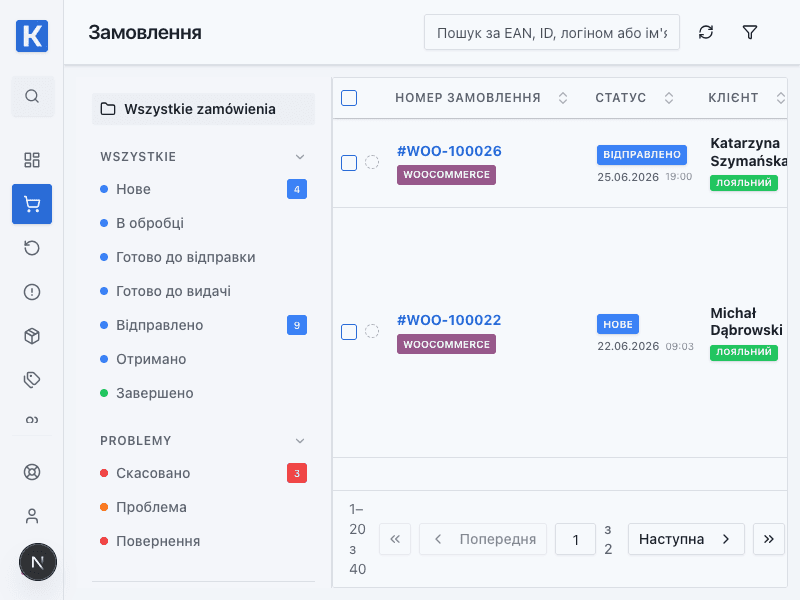
Після правильного підключення каналу його замовлення з’являються в єдиному робочому просторі.
1. Що входить до складу модуля?
- Інтеграції з Marketplace: Двостороннє API для платформ Allegro (керування пропозиціями, повідомлення, спори, повернення коштів) та Etsy (імпорт замовлень, оновлення статусів доставки).
- Інтеграції з E-commerce: WooCommerce (WordPress) підключає каталог і замовлення в налаштованому обсязі. PrestaShop заплановано; не вважайте його активним конектором, якщо він не показаний як доступний у застосунку.
- Інтеграції з Логістикою: Підключення до InPost ShipX (генерація етикеток до Paczkomat та кур'єрів), Wysyłam z Allegro та логістичного брокера Furgonetka (доступ до DHL, DPD, FedEx, GLS та інших перевізників в межах одного кабінету).
- Інтеграції з Бухгалтерією: Автоматична робота з сервісами Fakturownia.pl та Scanye (виставлення рахунків, відправка клієнтам e-mail та передача інвойсів до Allegro).
2. Що ви можете робити як продавець?
- Швидко підключати канали продажу: Підключайте нові акаунти Allegro або WooCommerce через безпечні протоколи OAuth2 чи API-ключі за лічені хвилини.
- Мапити способи доставки: Зв'язуйте методи доставки, обрані покупцями, з конкретними послугами перевізників у Kiero OMS (наприклад, «Allegro Paczkomat InPost» -> «InPost Paczkomat Smart»).
- Контролювати пропозиції: Переглядайте та налаштовуйте відповідність товарів з вашого складу OMS пропозиціям, опублікованим на маркетплейсах.
3. Що ви отримуєте? (Бізнес-цінність та ROI)
- Уникнення ручного копіювання: Повне виключення ручного перенесення адрес клієнтів у кабінети кур'єрських служб та сум замовлень у бухгалтерські програми.
- Захист від перепродажу (over-selling): Автоматичне оновлення залишків запобігає купівлі товарів, яких фізично немає на складі.
- Стабільність з'єднань: Застосування авторизації Query String Auth та кастомних заголовків User-Agent захищає інтеграції від блокувань системами безпеки хостингів (WAF / Imunify360).
4. Можливості автоматизації (Automations)
- Двостороння синхронізація залишків (Stock Sync): Щойно товар купують на одній із платформ (наприклад, Allegro), Kiero OMS негайно коригує залишок у своєму складі, а потім за лічені секунди передає оновлену інформацію до WooCommerce та Etsy.
- Автоматичне надсилання трекінг-номера: Відразу після створення етикетки InPost або Furgonetka, система автоматично передає номер відстеження та посилання на статус посилки до маркетплейсу, де здійснено покупку (наприклад, до кабінету покупця на Allegro), та переводить замовлення у статус відправленого.
- Автоматичне оновлення токенів авторизації: Система у фоновому режимі відстежує термін дії токенів OAuth2 (зокрема для Allegro та Furgonetka) та автоматично оновлює їх перед закінченням терміну, гарантуючи безперервну роботу без вашої участі.
Перше підключення Allegro — чекліст
Перед початком переконайтеся, що маєте права адміністратора в акаунті Allegro. Не вводьте пароль Allegro у Kiero OMS — авторизація OAuth відбувається на сайті постачальника.
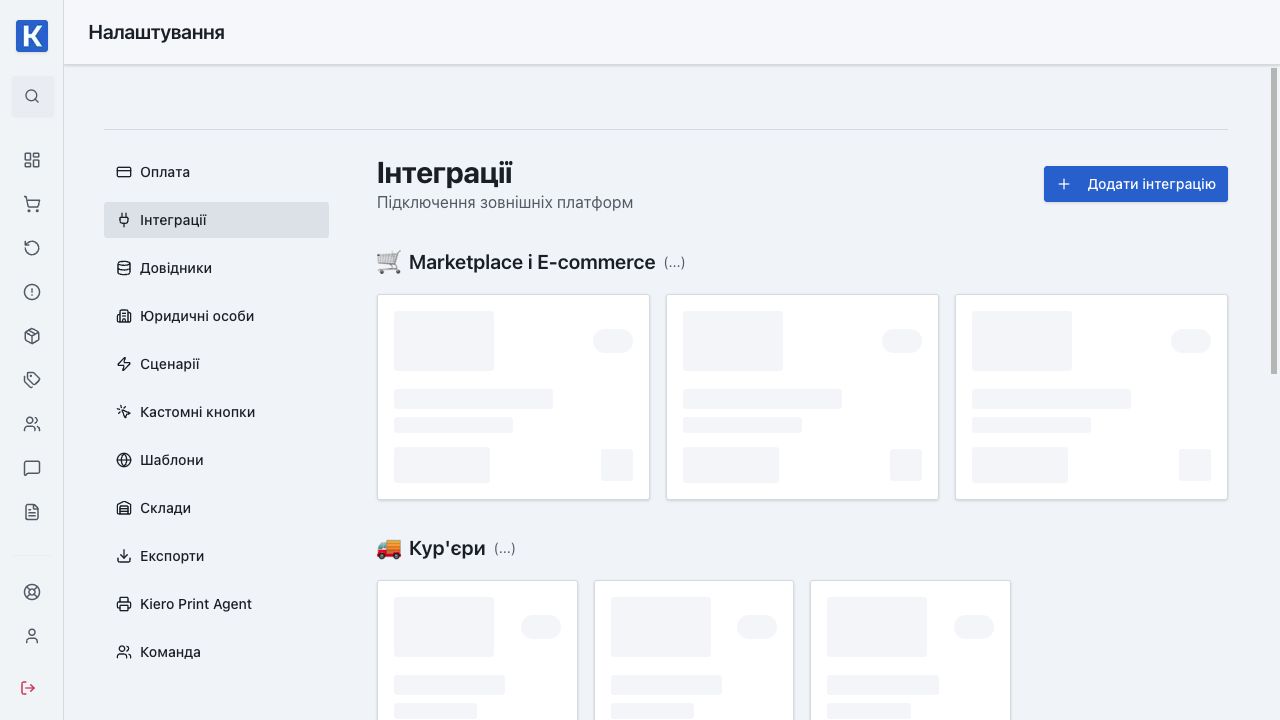
- Відкрийте Налаштування → Інтеграції.
- Натисніть Додати інтеграцію та виберіть Allegro.
- Вкажіть зрозумілу назву підключення, якщо використовуєте кілька акаунтів.
- Почніть авторизацію та підтвердьте потрібні дозволи на Allegro.
- Поверніться до Kiero OMS і перевірте, чи має підключення активний статус.
- Запустіть імпорт або дочекайтеся першої синхронізації замовлень і пропозицій.
Очікуваний результат
Активний акаунт з’являється у списку інтеграцій, а імпортовані замовлення — у розділі Замовлення. Для синхронізації товарів і пропозицій перейдіть до інструкцій Товари та склад і Пропозиції.
Замовлення не з’являються
Stripe Sales — повне підключення
- У Stripe відкрийте Developers → API keys → Create restricted key.
- Виберіть Providing this key to a third-party application, введіть
Kiero OMSіhttps://kiero-oms.pl, увімкніть налаштування дозволів і надайте лише Read для акаунта, Checkout Sessions, Line Items, Products, Prices та платежів. - Скопіюйте
rk_test_...для тестового режиму абоrk_live_...для робочого. У Kiero виберіть такий самий режим. - У Kiero OMS відкрийте Налаштування → Інтеграції → Додати інтеграцію → Stripe Sales. Введіть Account ID (
acct_...) і Restricted API Key, потім натисніть Показати адресу вебхука. - Скопіюйте повну адресу з Kiero у Stripe: Developers → Webhooks → Add destination → Your account → Configure destination. Не вводьте текстовий шаблон
<routeKey>. - Після створення destination відкрийте його у Stripe, знайдіть Signing secret, натисніть Reveal і скопіюйте
whsec_.... - Поверніться до Kiero, вставте
whsec_...у поле Webhook Secret і натисніть Зберегти підключення.
Ніколи не передавайте ключі sk_... або секрет вебхука в повідомленнях чи документах.
Перевірте статус інтеграції, діапазон дат імпорту та фільтри списку замовлень. Якщо відображається помилка авторизації, натисніть Оновити підключення та повторіть спробу. Не видаляйте інтеграцію, доки не збережете текст помилки.