
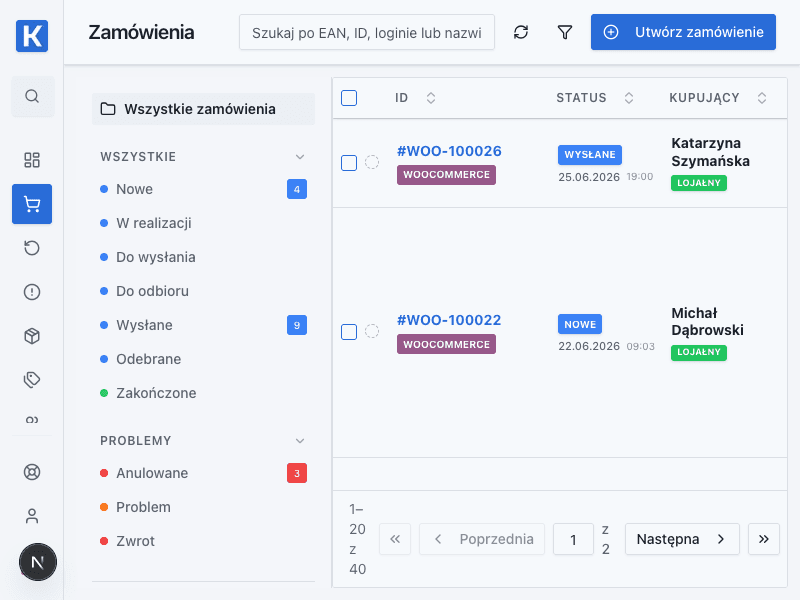
Moduł Integracji Wielokanałowych (Omnichannel)
Kiero OMS powstał z myślą o pełnej integracji Twoich procesów sprzedażowych, magazynowych i wysyłkowych. Moduł Integracji łączy system z najpopularniejszymi platformami marketplace, silnikami sklepów internetowych, operatorami logistycznymi oraz programami do fakturowania, tworząc jedno spójne środowisko e-commerce.
Po prawidłowym podłączeniu kanału zamówienia pojawiają się w jednym panelu operacyjnym.
1. Co wchodzi w skład modułu?
- Integracje Marketplace: Dwukierunkowe API dla platform Allegro (zarządzanie ofertami, wiadomości, dyskusje, zwroty) oraz Etsy (pobieranie zamówień, aktualizacja statusów wysyłek).
- Integracje E-commerce: WooCommerce (WordPress) obsługuje połączenie katalogu i zamówień w zakresie skonfigurowanym dla sklepu. PrestaShop jest integracją planowaną i nie należy traktować jej jako aktywnego konektora bez potwierdzenia w aplikacji.
- Integracje Logistyczne: Integracja z InPost ShipX (generowanie etykiet do Paczkomatów i kurierów), Wysyłam z Allegro oraz brokerem Furgonetka (dostęp do DHL, DPD, FedEx, GLS i innych w ramach jednej konfiguracji).
- Integracje Finansowe: Integracja z Fakturownia.pl oraz Scanye (automatyczna księgowość, wysyłka e-mail oraz przesyłanie faktur do Allegro).
2. Co możesz zrobić jako sprzedawca?
- Błyskawicznie Podłączać Kanały: Połącz swoje konta Allegro czy sklep WooCommerce za pomocą bezpiecznych protokołów OAuth2 lub kluczy API w zaledwie kilka minut.
- Mapować Przewoźników: Przypisz metody dostawy wybrane przez kupujących w sklepie do konkretnych usług przewoźników w Kiero OMS (np. „Allegro Paczkomat InPost” -> „InPost Paczkomat Smart”).
- Zarządzać Ofertami: Filtruj i kontroluj powiązania produktów z magazynu OMS z ofertami wystawionymi na Allegro czy Etsy.
3. Co zyskujesz? (Wartość Biznesowa i ROI)
- Koniec z przepisywaniem danych: Eliminacja ręcznego kopiowania adresów klientów do systemów kurierskich i kwot zamówień do programów księgowych.
- Brak over-sellingu (nadsprzedaży): Automatyczna aktualizacja stanów magazynowych zapobiega sytuacjom, w których klient kupuje produkt, którego nie ma fizycznie na magazynie.
- Bezpieczeństwo połączeń: Wykorzystanie Query String Auth oraz spersonalizowanych nagłówków User-Agent chroni integracje przed blokowaniem przez systemy bezpieczeństwa hostingu (np. WAF / Imunify360).
4. Możliwości Automatyzacji (Automations)
- Dwukierunkowa synchronizacja stanów magazynowych (Stock Sync): Gdy produkt zostanie sprzedany na Allegro, Kiero OMS natychmiast koryguje jego stan w swoim magazynie, a następnie w ciągu kilku sekund wysyła zaktualizowaną liczbę sztuk do sklepów WooCommerce i Etsy.
- Automatyczne przesyłanie numeru śledzenia: Natychmiast po wygenerowaniu etykiety przewozowej dla kuriera InPost lub Furgonetka, system automatycznie wysyła numer listu przewozowego oraz link do śledzenia paczki bezpośrednio do platformy, na której dokonano zakupu (np. do karty zamówienia Allegro), oraz oznacza zamówienie jako wysłane.
- Automatyczne odświeżanie tokenów autoryzacyjnych: System w tle monitoruje ważność tokenów OAuth2 (np. dla Allegro i Furgonetki) i automatycznie odświeża je przed wygaśnięciem, gwarantując ciągłość pracy integracji bez konieczności interwencji użytkownika.
Pierwsze podłączenie Allegro — checklista
Przed rozpoczęciem przygotuj dostęp administratora do konta Allegro. Nie przekazuj hasła do Allegro w formularzu Kiero OMS — połączenie OAuth odbywa się na stronie dostawcy.
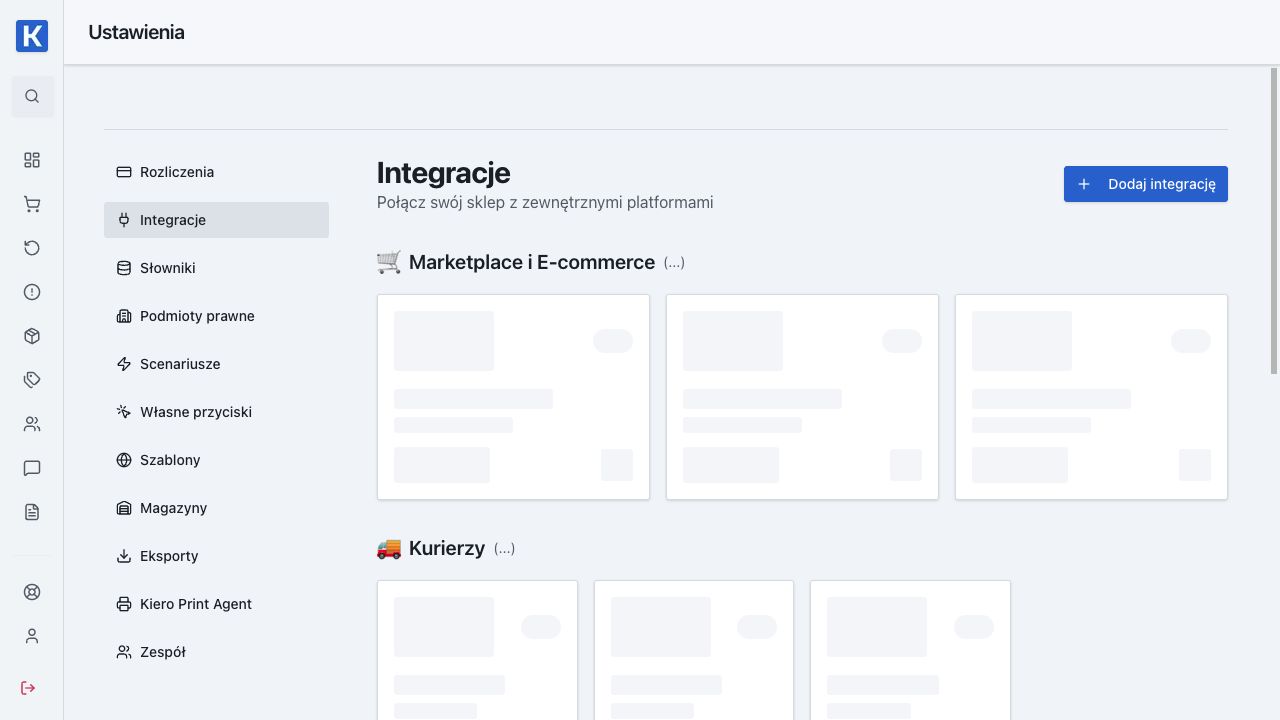
- Otwórz Ustawienia → Integracje.
- Kliknij Dodaj integrację i wybierz Allegro.
- Nadaj połączeniu rozpoznawalną nazwę, jeśli masz więcej niż jedno konto.
- Kliknij przycisk autoryzacji i zaakceptuj wymagane uprawnienia na stronie Allegro.
- Wróć do Kiero OMS i sprawdź, czy status połączenia jest aktywny.
- Uruchom import lub poczekaj na pierwszą synchronizację zamówień i ofert.
Oczekiwany rezultat
Aktywne konto pojawia się na liście integracji, a pobrane zamówienia są widoczne w Zamówieniach. Jeśli chcesz synchronizować produkty i oferty, przejdź do instrukcji Produkty i magazyn oraz Oferty.
Gdy zamówienia się nie pojawiają
Stripe Sales — pełna instrukcja podłączenia
- W Stripe otwórz Developers → API keys → Create restricted key.
- Wybierz Providing this key to a third-party application, wpisz
Kiero OMSorazhttps://kiero-oms.pl, włącz personalizację uprawnień i nadaj wyłącznie dostęp Read do konta, Checkout Sessions, Line Items, Products, Prices oraz płatności. - Skopiuj
rk_test_...(testy) lubrk_live_...(produkcja). W Kiero wybierz ten sam tryb. - W Kiero OMS otwórz Ustawienia → Integracje → Dodaj integrację → Stripe Sales. Wklej Account ID (
acct_...) i Restricted API Key, a następnie kliknij Pokaż adres webhook. - Skopiuj pokazany przez Kiero pełny adres do Stripe: Developers → Webhooks → Add destination → Your account → Configure destination. Nie wpisuj dosłownie
<routeKey>. - Po utworzeniu destination otwórz je w Stripe, w sekcji Signing secret kliknij Reveal i skopiuj
whsec_.... - Wróć do Kiero, wklej
whsec_...w pole Webhook Secret i kliknij Zapisz połączenie.
Nigdy nie przekazuj kluczy sk_... ani sekretu webhooka w wiadomościach lub dokumentach.
Sprawdź status integracji, zakres dat importu oraz filtry listy zamówień. Jeśli status wskazuje błąd autoryzacji, użyj Odśwież połączenie i ponów próbę. Nie usuwaj integracji przed zapisaniem komunikatu błędu.